- Home-icon
- Bisnis Online
- _Bisnis Online Kelas XI
- __Memahami Bisnis OL
- ______Tugas Tugas
- __Merancang Website
- ______Tugas Website
- __Search Engine Optima
- __Pemasaran Lewat Email
- __Pemasaran Via Sosmed
- __Google Ads
- _Bisnis Online Kelas XII
- __Iklan Online
- __Pem dalam Ecommerce
- __Pem Situs Mobile
- __Affiliasi Pemasaran
- __Adsense & Blogging
- __Str Pemasaran OL
- Mega Menu
- _SiteMap
- _Error Page
- Music Essensial
- Tutorial
- _HTML
- Mari Coding
- Daftar isi
- BIo Data XI BDP 3
- DIGITAL MARKETING
- _Digital Branding
- _Digital Onborading


Belajar HTML #07: Cara Membuat Link untuk Menghubungkan Halaman Web
Daftar Isi [Sembunyikan]
Belajar HTML #07: Cara Membuat Link untuk Menghubungkan Halaman Web

Apa jadinya web tanpa ada link?
Kamu bisa bayangkan gak?
Pengunjung harus mengetik sendiri alamat URL dari web yang ingin dia buka.
Apa itu Link di HTML?
Link atau Hyperlink adalah elemen HTML yang berfungsi menghubungkan suatu halaman web ke halaman web yang lain.
Elemen ini bisa diklik.. dan nanti akan membuka halaman lain sesui alamat URL yang diberikan.

Tidak hanya untuk menghubungkan halaman, link juga punya fungsi lain seperti scroll top, download file, menjalankan fungsi javascript, dll.
Nanti kita akan bahas ini lebih dalam..
Nah! sekarang, bagaimana cara membuat link di HTML?
Silahkan lanjutkan membaca:
Cara Membuat Link di HTML
Link pada HTML dapa dibuat dengan tag <a>, kemudian tag ini harus memiliki
atribut href untuk menentukan alamat URL tujuan dari link.
Bentuk sederhananya seperti ini:

Contoh: link.html
<!DOCTYPE html>
<html lang="en">
    <head>
        <title>Tutorial Link di HTML</title>
    </head>
    <body>
        <p>Untuk lebih lengkapnya, silahkan buka:
            <a href="about.html">About us</a>
        </p>
    </body>
</html>
Hasilnya:
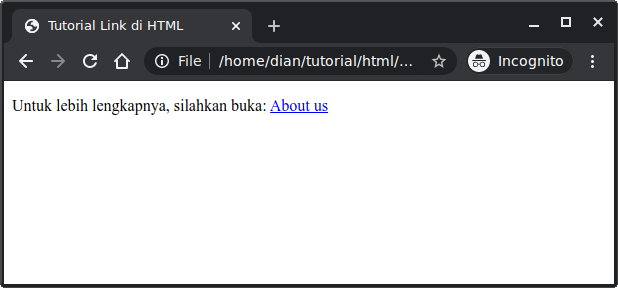
Link akan ditampilkan dengan warna biru dan garis bawah. Ini adalah style standar dari setiap browser.
Tentu saja ini bisa kita ubah-ubah sesusi selera.
Nanti kita akan bahas caranya ya..
Nah sekarang coba klik link tersbut!
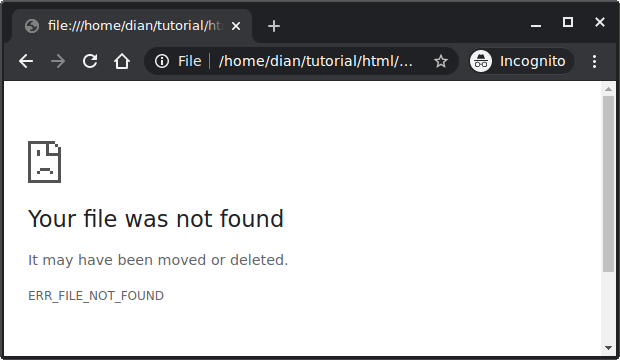
Lha! Kok erorr?
Link yang kita buat ini akan membuka halaman about.html,
tapi file ini belum kita buat atau belum ada. Karena itu, pasti error.
Untuk mengatasi ini, kita harus membuat file about.html dan disimpan
dalam satu folder dengan file link.html.
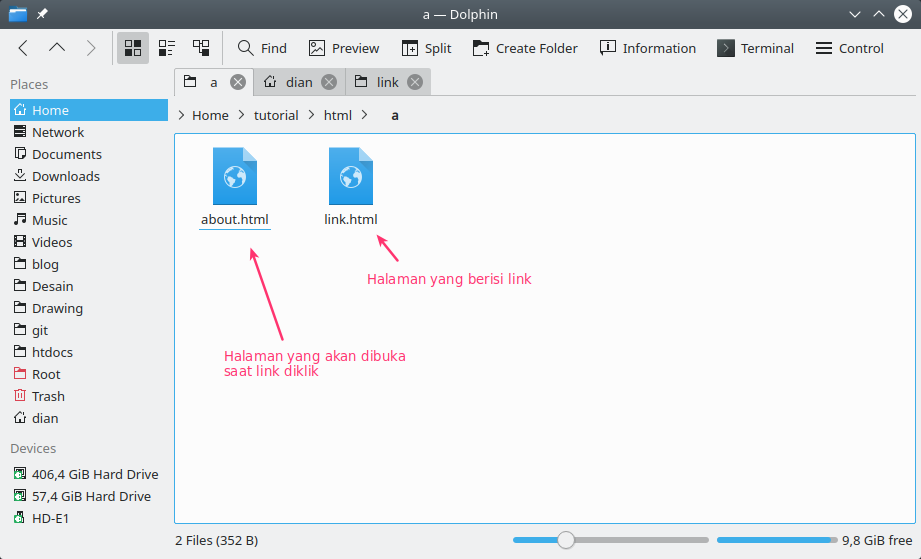
Isi file about.html seperti ini:
<!DOCTYPE html>
<html lang="en">
    <head>
        <title>Tutorial Link di HTML</title>
    </head>
    <body>
      <h1>About us</h1>
        <p>
          Ini adalah website yang dibuat dengan link.
          Kamu bisa membuka halaman dengan mudah. Tinggal klik-klik saja!
        </p>
        <p>
          <a href="link.html">Kembali ke halaman link</a>
        </p>
    </body>
</html>
Nah, sekarng mari kita coba lagi:
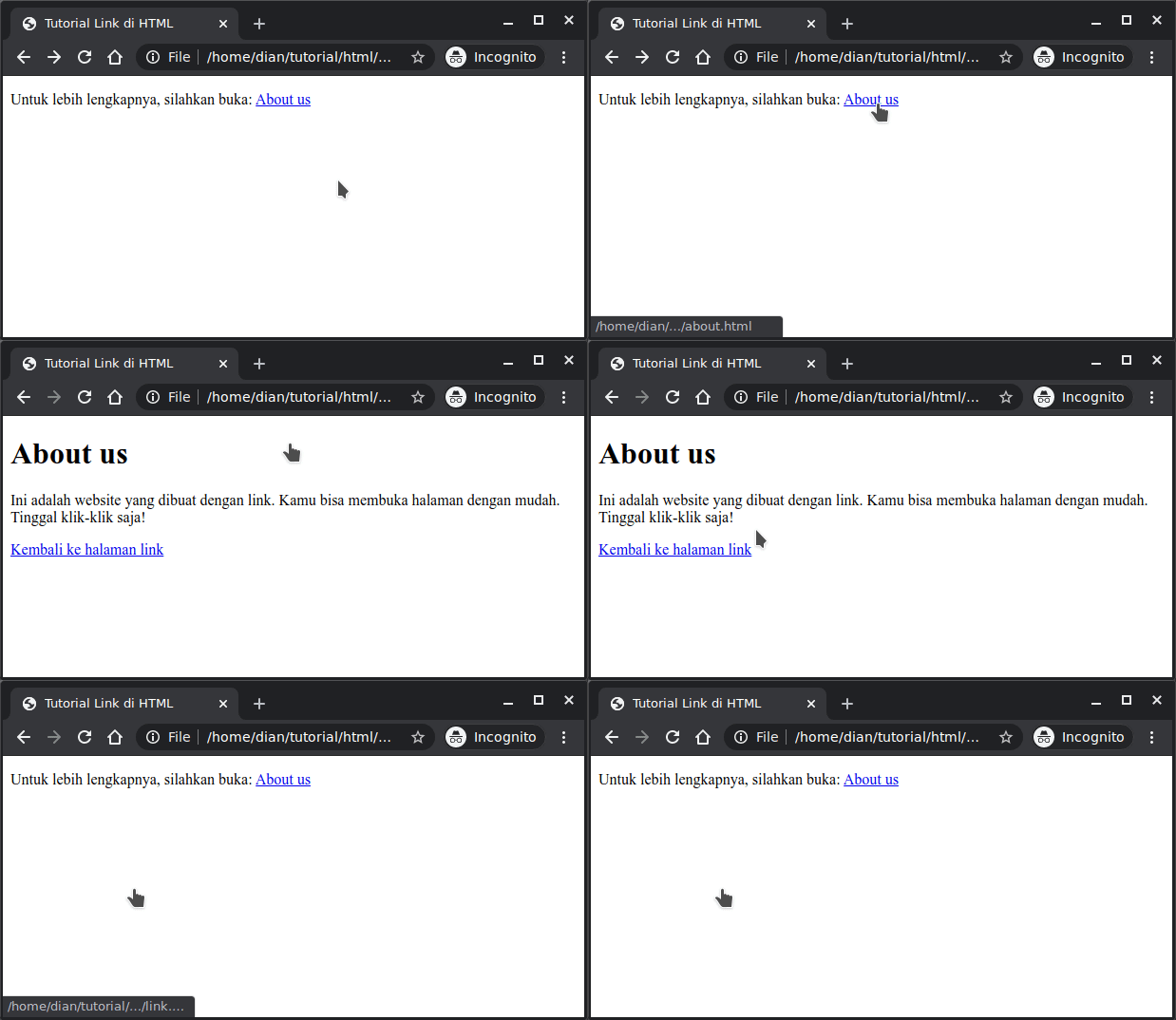
Yap!
Halaman link.html dan about.html berhasil terhubung.
Tapi tunggu dulu..
Mengapa alamat URL pada atribut href ditulis dengan nama file?
<a href="about.html">About us</a>Bukannya harus alamat URL lengkap yang pakai http bla bla?
Ini karena link yang kita buat adalah internal link dan juga file about.html
masih dalam satu folder dengan file link.html. Jadi boleh menuliskan
langsung nama filenya, tanpa harus lengkap dengan http.
Untuk lebih jelasnya, mari kita pelajari jenis-jenis link dalam HTML.
Jenis-jenis Link pada HTML
Berdasarkan alamat URL yang dituju, link pada HTML dibagi menjadi dua kelompok:
Internal Link: adalah link yang menuju ke domain atau halaman web itu sendiri;
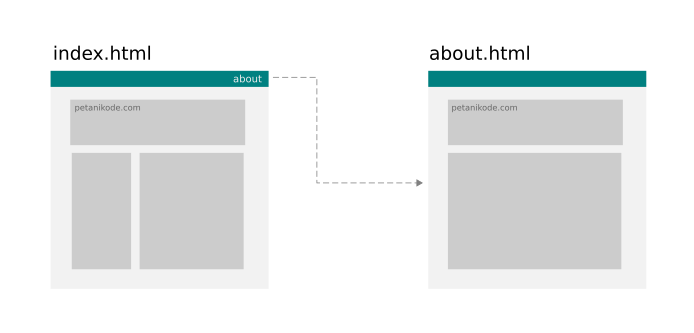
External Link: adalah link yang menuju domain lain.
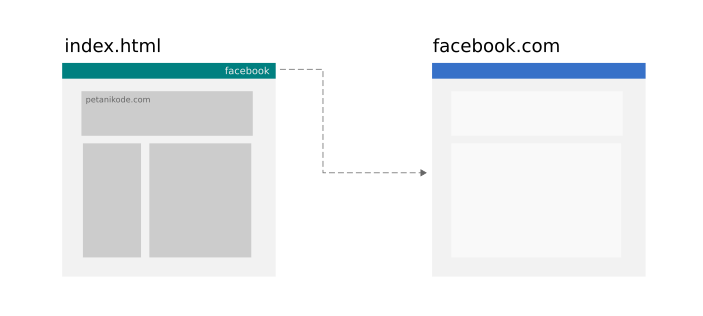
Internal link biasanya digunakan untuk menghubungkan halaman yang satu dengan yang lainnya dalam satu website atau domain.
Sementara untuk eksternal link, digunakan untuk membuka web atau domain lain. Misalnya seperti: membuka halaman facebook, membuka chat whatsapp, membuka youtube, dan sebagainya.
Intinya:
Selama link itu membuka web lain, maka ia adalah external. Tapi kalau tetap membuka web itu sendiri maka itu internal.
Biar lebih jelas, mari kita coba membuatnya di HTML:
1. Contoh Internal Link
Buatlah file baru bernama index.html kemudian isi dengan kode berikut:
<!DOCTYPE html>
<html lang="en">
<head>
<title>Tutorial Link di HTML</title>
</head>
<body>
<h1>Selamat Datang</h1>
<p>
<a href="index.html" >Home</a> |
<a href="contact.html" >Contact</a> |
<a href="about.html" >About</a>
</p>
<hr>
<p>
Selamat datang di websiteku. Coba klik menu di atas,
maka kamu akan membuka halaman yang berbeda. Semua
link di atas adalah internal link.
</p>
<hr>
<div>Copyright © 2020 by </div>
</body>
</html>Kemudian buat lagi file baru bernama contact.html dengan isi sebagai berikut:
<!DOCTYPE html>
<html lang="en">
<head>
<title>Tutorial Link di HTML</title>
</head>
<body>
<h1>Contact</h1>
<p>
<a href="index.html" >Home</a> |
<a href="contact.html" >Contact</a> |
<a href="about.html" >About</a>
</p>
<hr>
<p>
Kamu bisa menghubungi saya melalui nomer WA: 0871111111
atau juga alamat email: mail@contoh.com.
</p>
<hr>
<div>Copyright © 2020 by </div>
</body>
</html>Terakhir, buat file about.html dengan isi sebagai berikut:
<!DOCTYPE html>
<html lang="en">
<head>
<title>Tutorial Link di HTML</title>
</head>
<body>
<h1>About</h1>
<p>
<a href="index.html" >Home</a> |
<a href="contact.html" >Contact</a> |
<a href="about.html" >About</a>
</p>
<hr>
<p>
Ini adalah halaman about dari website saya.
Jadi ini adalah contoh cara membuat link internal di HTML.
</p>
<hr>
<div>Copyright © 2020 by </div>
</body>
</html>Pastikan semua file ini disimpan dalam satu folder.
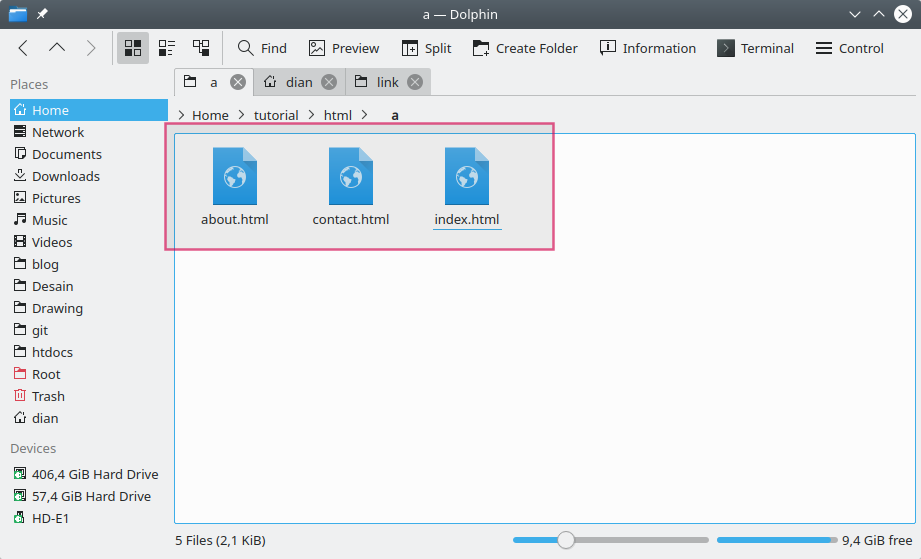
Setelah itu, coba buka index.html dengan browser.
Maka hasilnya:

2. Contoh Eksternal Link
Cara membuat eksternal link sebenarnya sama saja seperti internal link. Perbedaanya terletak pada alamt URL yang diberikan.
Sebagai contoh.. ini adalah eksternal link yang menuju halaman facebook:
<a href="https://www.facebook.com/">Facebook </a>Hasilnya:
Maka saat link tersebut diklik, kita akan membuka halaman https://www.facebook.com/.
Contoh lain lagi:
Link CTA (call to action) untuk whatsapp.
<a href="https://api.whatsapp.com/send?phone=6287111&text=Hi">Chat dengan Saya</a>Hasilnya:
Pada link tersebut, kita memberikan alamat URL whatsapp dan nantinya akan membuka halaman tersebut. Ini juga bisa disebut eksternal link, karena ia akan membuka halaman whatsapp.
Oh iya, di sana kita berikan parameter berupa nomer hp dan juga teks.
Nah, biar lengkap.. kita akan coba tambahkan eksternal link pada
file contact.html.
Silahkan buka file contact.html kemudian ubah kodenya menjadi seperti ini:
<!DOCTYPE html>
<html lang="en">
<head>
<title>Tutorial Link di HTML</title>
</head>
<body>
<h1>Contact</h1>
<p>
<a href="index.html" >Home</a> |
<a href="contact.html" >Contact</a> |
<a href="about.html" >About</a>
</p>
<hr>
<p>
Kamu bisa menghubungi saya melalui nomer WA:
<a href="https://api.whatsapp.com/send?phone=6287111&text=Hi">+6287111</a>
atau juga alamat email: mail@contoh.com.
</p>
<p>
Jangan lupa follow juga fan page saya ya:
<a href="https://www.facebook.com/">Petani Kode</a>
</p>
<hr>
<div>Copyright © 2020 by </div>
</body>
</html>Hasilnya:
Tes buka link Facebook:

Tes buka link whatsapp:

Sudah paham tentang eksternal link?
Oke, sekarang lanjut belajar atribut:
Atribut-atribut untuk Link
Selain atribut href terdapat juga beberapa atribut yang sering ditambahkan
pada link, seperti: target, title, rel, style, dan lain-lain.
Menggunakan Atribut target
Atribut ini berfungsi untuk menentukan target dari pembukaan link. Ada beberapa target yang biasanya digunakan:
_blankakan membuka link pada jendela atau tab baru;_selfakan membuka link pada halaman itu sendiri (default target);_topmenuju bagian paling atas pada halaman;_parentmembuka link pada frame induk;nama-frameakan membuka link pada<iframe>dengan nama tertentu;
Contoh:
<a href='https://www.facebook.com/' target='_blank'>Facebook</a>Hasilnya:

Saat link tersebut diklik, browser akan membuka tab baru. Ini karena kita
memberikan atribut target dengan nilai _blank.
Berikutnya, kita akan mencoba menampilkan link ke dalam sebuah frame.
Buatlah file baru bernama link-frame.html, kemudian isi kodenya seperti ini:
<!DOCTYPE html>
<html lang="en">

<head>
  <title>Tutorial Link di HTML</title>
</head>

<body>
  <p>
    <a href="https://www.###.com" target="myframe">Sebuah Link</a>
  </p>
  <p>
    <!-- Frame yang akan menjadi target link -->
    <iframe name="myframe" width="600" height="400"></iframe>
  </p>
</body>

</html>
Hasilnya:

Menggunakan Atribut title
Atribut ini berfungsi untuk membuat tooltips. Tooltips adalah informasi tambahan yang akan tampil saat link disentuh pointer atau saat kita menahan tap di hp.
Contoh:
<!DOCTYPE html>
<html lang="en">
    <head>
        <title>Tutorial Link di HTML</title>
    </head>
    <body>
        <p>Untuk lebih lengkapnya, silahkan buka:
            <a href="about.html" title="Menuju ke halaman about">About us</a>
        </p>
    </body>
</html>
Hasilnya:
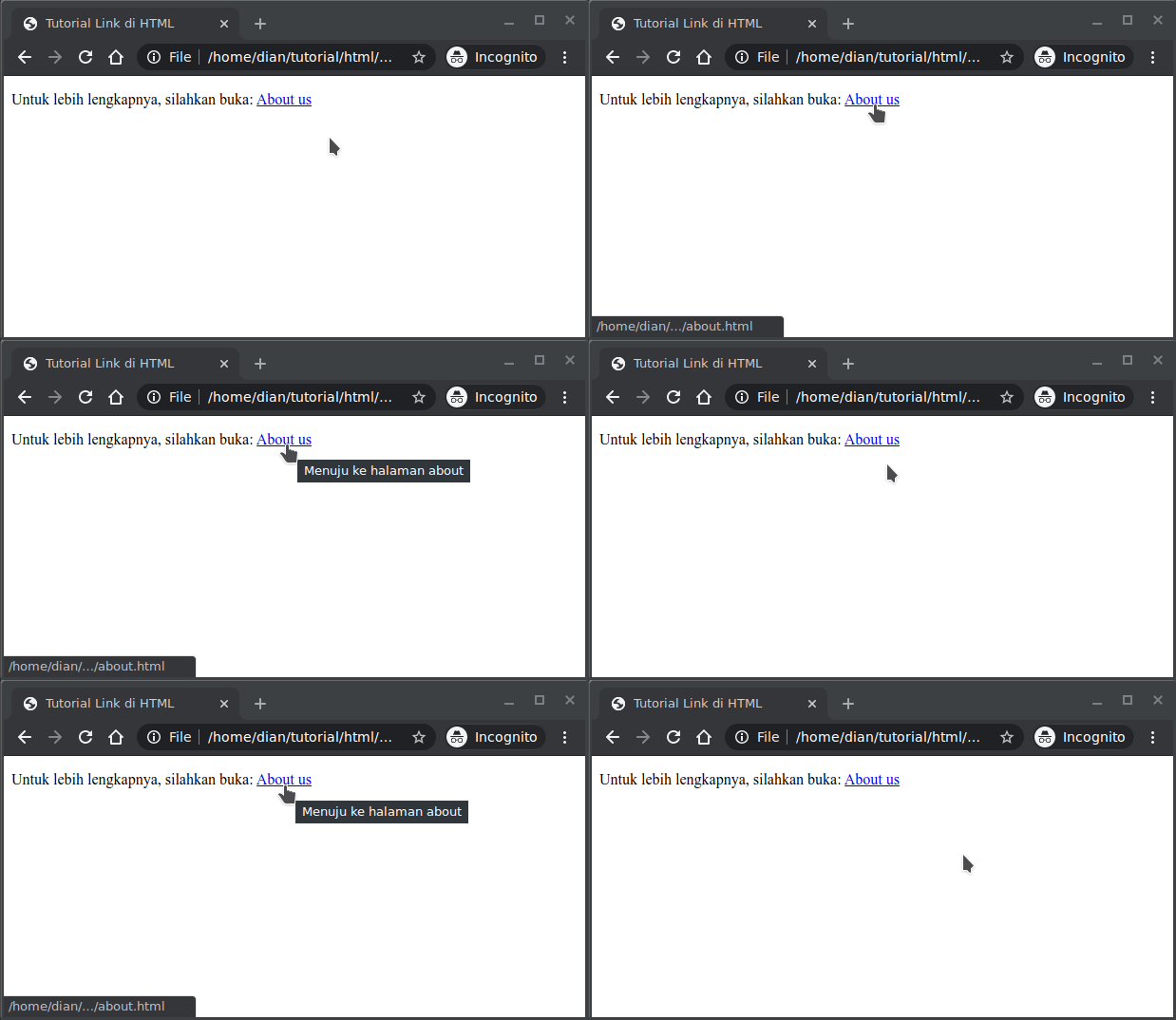
Live Demo:
Untuk lebih lengkapnya, silahkan buka: About us
Cara Mengubah Warna Link di HTML
Warna default link adalah biru, ini bisa kita ubah dengan style CSS. Warna bisa kita berikan untuk teks dan latar belakang (background).
Caranya:
Tambahkan atribut style kemudian isi dengan style css untuk mengubah warna,
yakni color (untuk teks) dan background-color (untuk latar).
Contoh:
<!DOCTYPE html>
<html lang="en">
<head>
<title>Tutorial Link di HTML</title>
</head>
<body>
<h1>Selamat Datang</h1>
<p>
<a href="index.html" style="color:red">Home</a> |
<a href="contact.html" style="color:green">Contact</a> |
<a href="about.html" style="color:deeppink;">About</a> |
<a href="download.html" style="color:white;background-color: orange;">Download</a>
</p>
<hr>
<p>
Selamat datang di websiteku. Coba klik menu di atas,
maka kamu akan membuka halaman yang berbeda. Semua
link di atas adalah internal link.
</p>
<hr>
<div>Copyright © 2020 by </div>
</body>
</html>Hasilnya:

Fungsi Menarik Lainnya dari Link
Seperti yang saya bilang sebelumnya.. link tidak hanya digunakan untuk menghubungkan halaman web saja.
Ia juga bisa digunakan untuk beberapa fungsi tertentu seperti:
Membuat Link Buntu
Link buntu adalah link yang tidak akan membuka apa-pun. Ia biasanya digunakan sebagai placeholder atau sampel saja.
Cara membuatnya:
Tambahkan tanda pagar atau tanda pagar dan tanda seru pada atribut href.
Contoh:
<!DOCTYPE html>
<html lang="en">
    <head>
        <title>Tutorial Link di HTML</title>
    </head>
    <body>
        <p>
            <a href="#">Link Buntu</a>
            <a href="#!">Link Buntu 2</a>
        </p>
    </body>
</html>
Hasilnya:
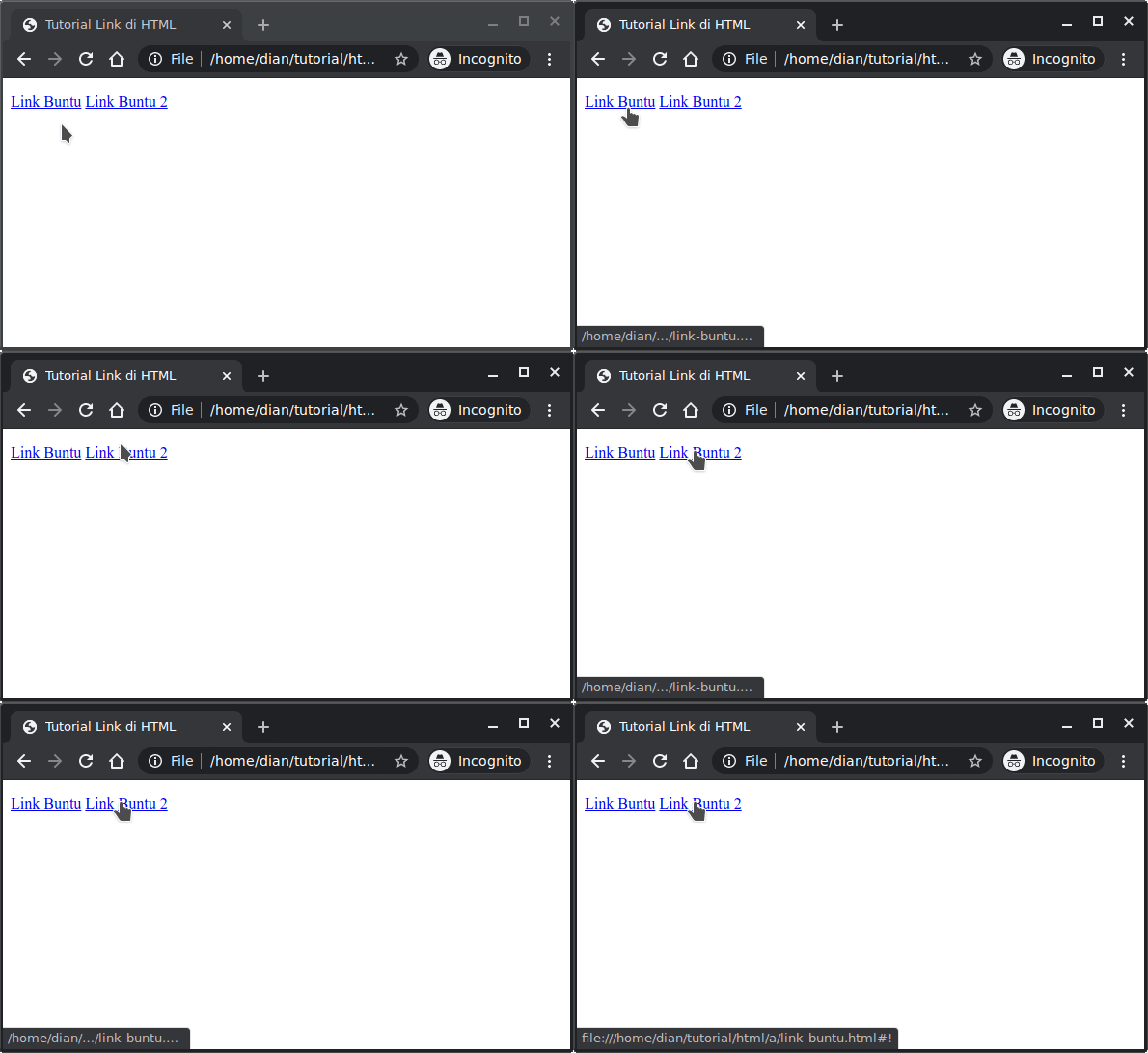
Perhatikan!
Pada contoh tersebut kita mengisi URL-nya dengan tanda pagar. Arti tanda pagar pada URL sebenarnya adalah anchor (jangkar).
Jangkar ini nantinya akan membawa kita ke lokasi tertentu di dalam dokumen HTML. Jika hanya diisi pagar saja, maka ia tidak akan kemana-mana.
Membuat Link Anchor
Link anchor adalah link yang menuju ke suatu elemen tertentu. Cara kerjanya seperti saat kita mengaitkan jangkar, lalu ditarik ke sana. Karena itu, dia dinama anchor.

Cara membuat link anchor adalah dengan mengisi alamat URL dengan tanda
pagar (#), lalu diisi dengan nama id dari elemen yang akan dituju.
Contoh:
<!DOCTYPE html>
<html lang="en">
    <head>
        <title>Tutorial Link di HTML</title>
    </head>
    <body>
        <h1>Contoh Link Anchor</h1>
        <p>Ini adalah contoh link anchor. Coba klik link ini:
            <a href="#penutup">Meluncur ke Penutup</a> maka kamu
            akan dibawa ke bagian penutup dari dokumen ini.
        </p>
        <h2>Apa itu Jangkar?</h2>
        <p>
            Anchor dalam bahasa indonesia artinya jangkar. Saya yakin
            kamu pasti pernah melihat jangkar. Fungsi jangkar untuk
            menahan kapal agar tidak hanyut. Tapi dalam HTML, fungsinya
            untuk membuat link yang bisa membawa kita meluncur ke tujuan
            jangkar itu.
        </p>
        <p>
            Jangkar atau anchor di HTML tidak hanya bisa digunakan pada
            satu dokumen saja. Ia juga bisa digunakan untuk membuka dokumen
            lain, lalu mengaitkan jangkarnya.
        </p>
        <p>
            Jangkar biasanya dibuat dengan tanda pagar (#) lalu diikuti
            dengan nama id dari elemen yang ingin dituju. Contohnya #penutup,
            maka link yang menggunakan anchor tersebut akan mencari elemen
            HTML yang memiliki id `penutup` dan membawa kita ke sana.
            Kira-kira begitulah cara kerjanya.
        </p>
        <h2 id="penutup">Akhir Kata..</h2>
        <p>
            Ini adalah penutup dari artikel ini, dan coba perhatikan headingnya.
            Di sana kita menggunakan id="penutup". Maka elemen ini akan menjadi
            tujuan dari anchor link.
        </p>
        <p>
            <a href="#top">Kembali ke Atas!</a>
        </p>
    </body>
</html>
Hasilnya:
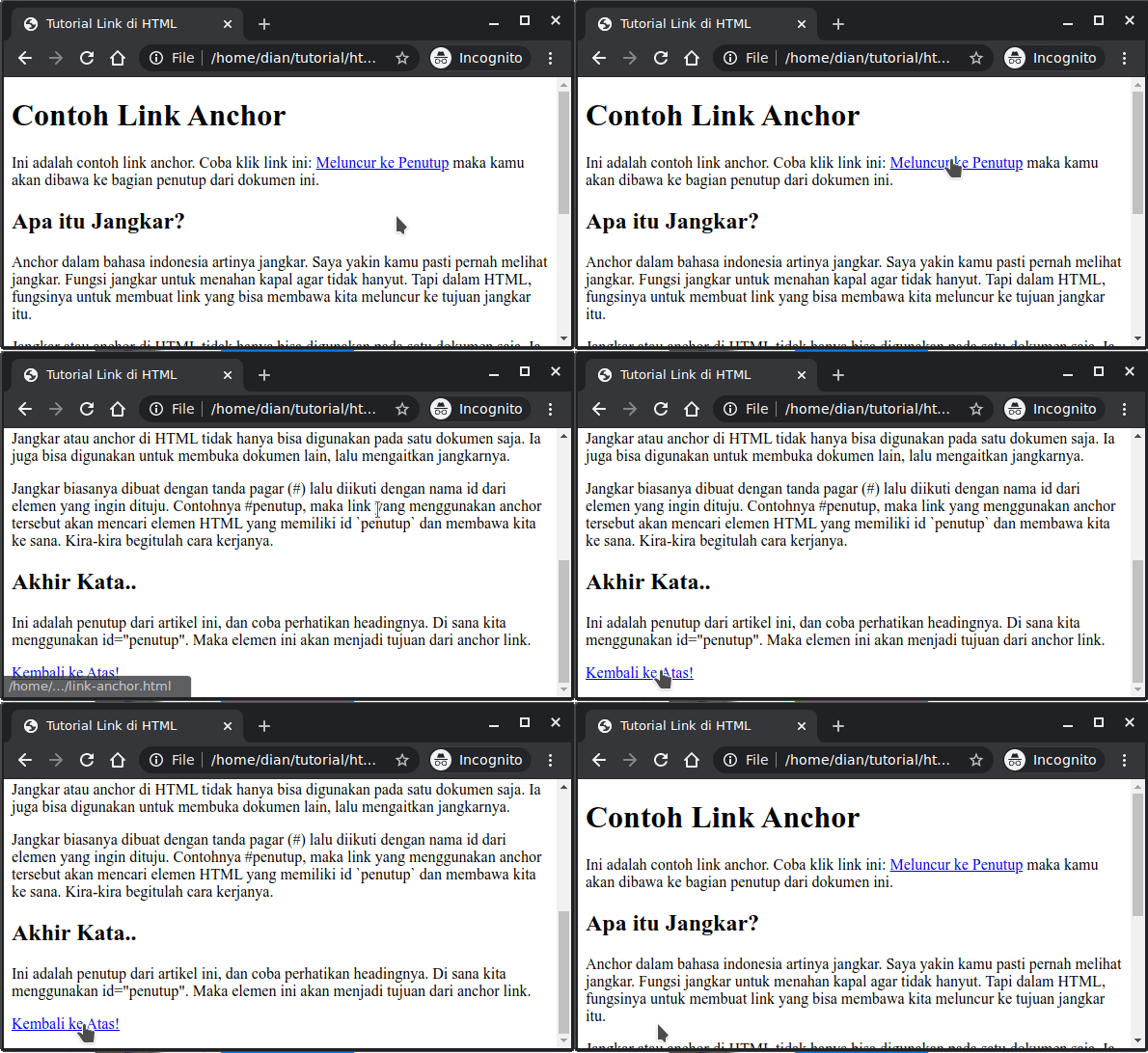
Kalau kita perhatikan, di sana kita menggunakan #top sebagai URL.
<a href="#top">Kembali ke Atas!</a>Sedangkan elemen yang memiliki id="top", tidak ada di dalam HTML yang kita
tulis.
Mengapa link anchor ini bisa menuju ke atas?
Ini karena browser sudah paham, jika ada link anchor yang menuju ke #top
maka ia akan dibawa ke bagian teratas dari dokumen.

Membuat Link untuk Memanggil Fungsi Javascript
Link dapat juga digunakan untuk memanggil fungsi Javascript.
Pemanggilan fungsi Javascript biasanya dilakukan dengan atribut
even seperti onclick, onmouseover, onmouseout, dan sebagainya.
Contoh:
<!DOCTYPE html>
<html lang="en">
    <head>
        <title>Tutorial Link di HTML</title>
    </head>
    <body>
        <p>
            <a href="#" onclick="alert('Hello World!')">Jalankan JS</a>
            <br>
            <a href="#!" onmouseover="alert('link sudah kamu sentuh!')">Coba Sentuh Link ini</a>
        </p>
    </body>
</html>
Hasilnya:
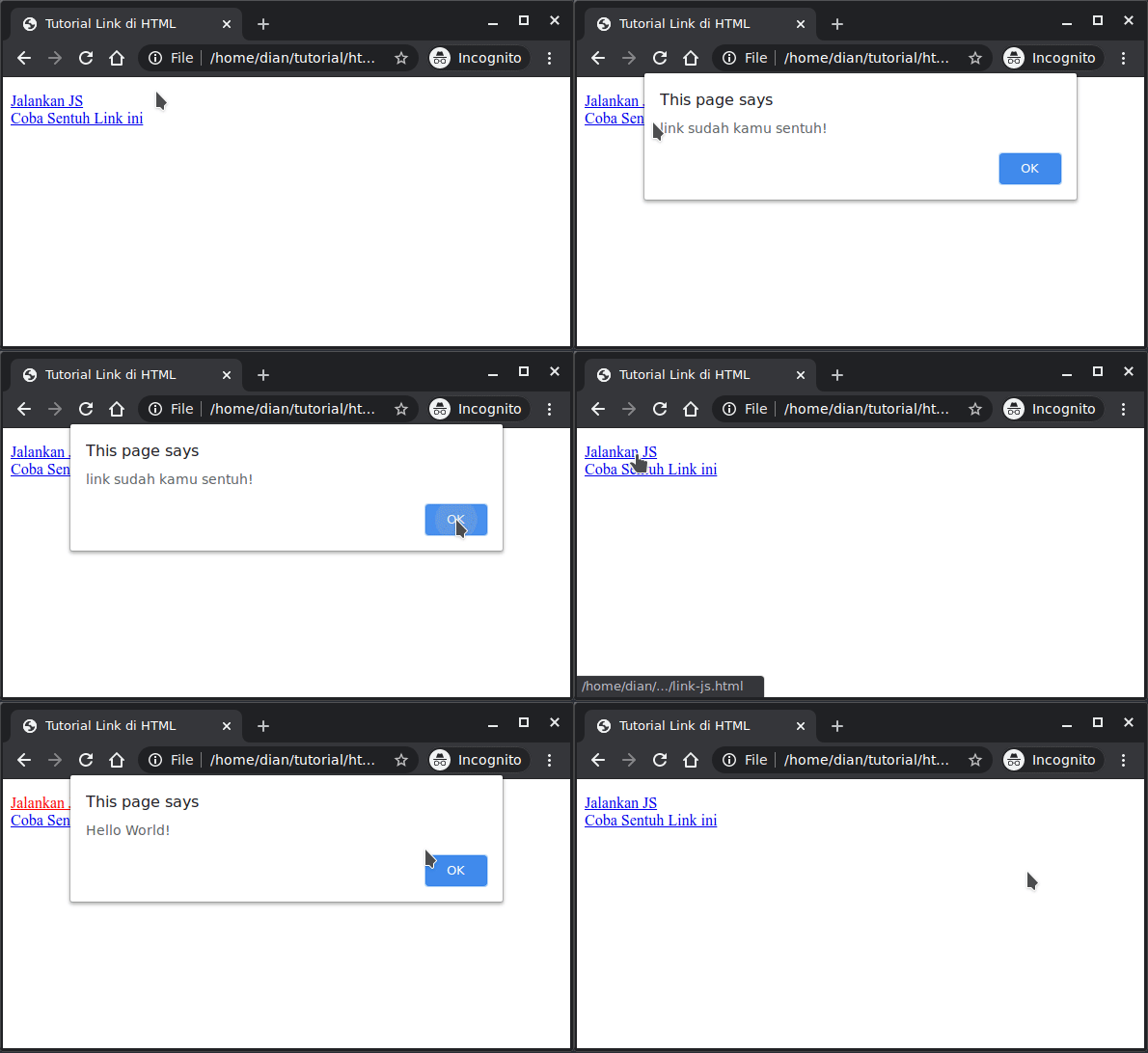
Sebenarnya hampir semua elemen bisa menjalankan fungsi Javascript dengan atribut event.
Nah, khusus untuk link. Dia bisa juga menjalankan fungsi Javascript melalui
atribut href atau URL.
Contoh:
<!DOCTYPE html>
<html lang="en">
    <head>
        <title>Tutorial Link di HTML</title>
    </head>
    <body>
        <p>
            <a href="javascript:alert('Hello World!')">Jalankan JS</a>
        </p>
    </body>
</html>
Hasilnya akan sama seperti contoh sebelemnya.
Membuat Link dengan Gambar
Membuat gambar sebagai link kadang sering dilakukan dalam web.
Cara membuatnya sangat mudah, kita hanya pelu membungkus tag
<img> dengan tag <a>.
Contoh:
<a href="#"><img src="https://www.xxx.com/img/logo.svg" /></a>Hasilnya:

Semua area gambar akan menjadi link dan jika kita klik, maka akan dibawa ke halaman yang akan dituju oleh link tersebut.
Membuat Link untuk Download File
Link kadang juga digunakan sebagai link untuk download file.
Cara membuatnya sangat mudah, kita hanya perlu memasukan alamat URL dari file yang akan didownload.
Contoh:
<!DOCTYPE html>
<html lang="en">
    <head>
        <title>Tutorial Link di HTML</title>
    </head>
    <body>
        <p>Silahkan Download File:
            <a href="contoh-file.zip">contoh-file.zip</a>
        </p>
    </body>
</html>
Hasilnya:
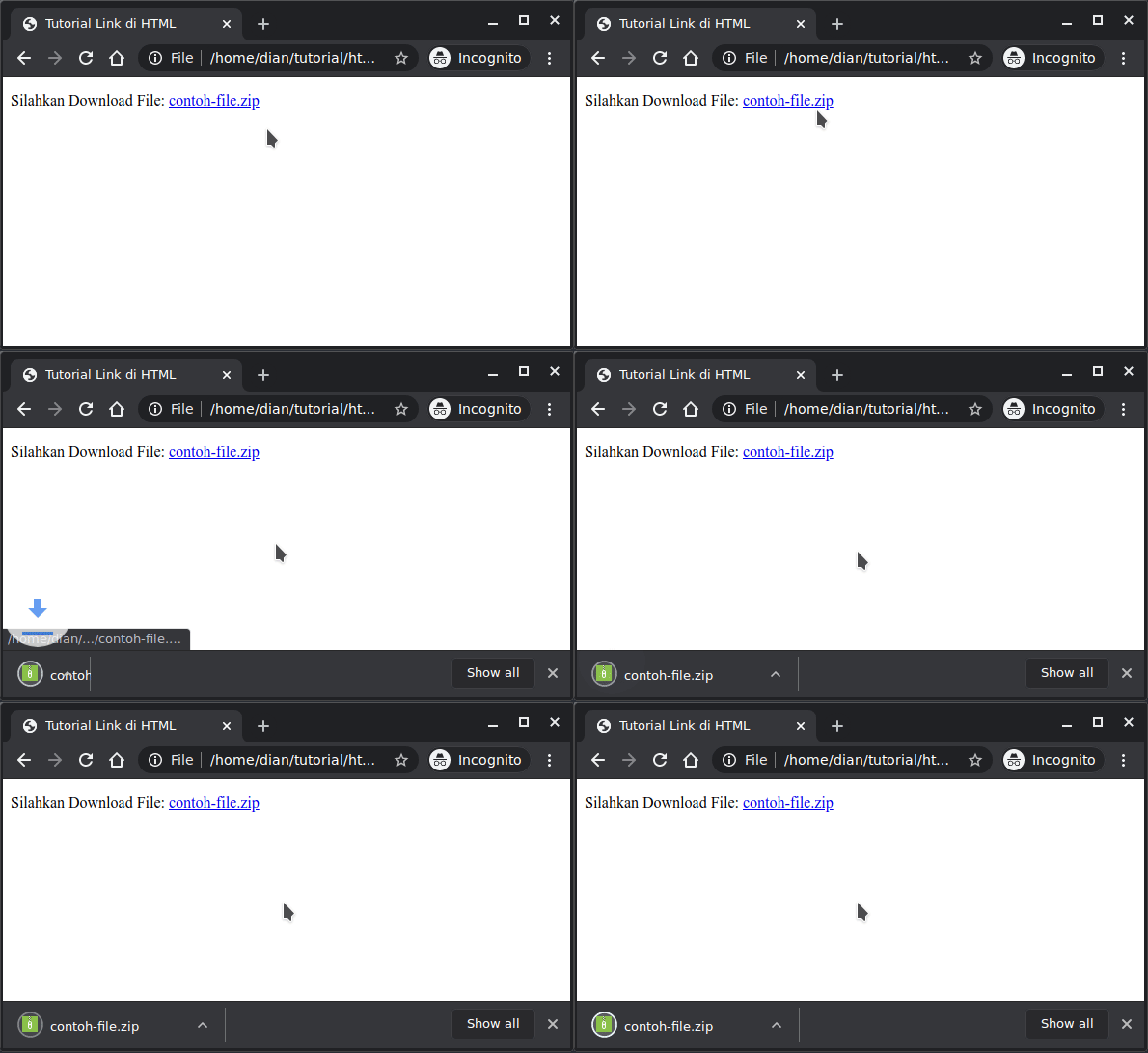
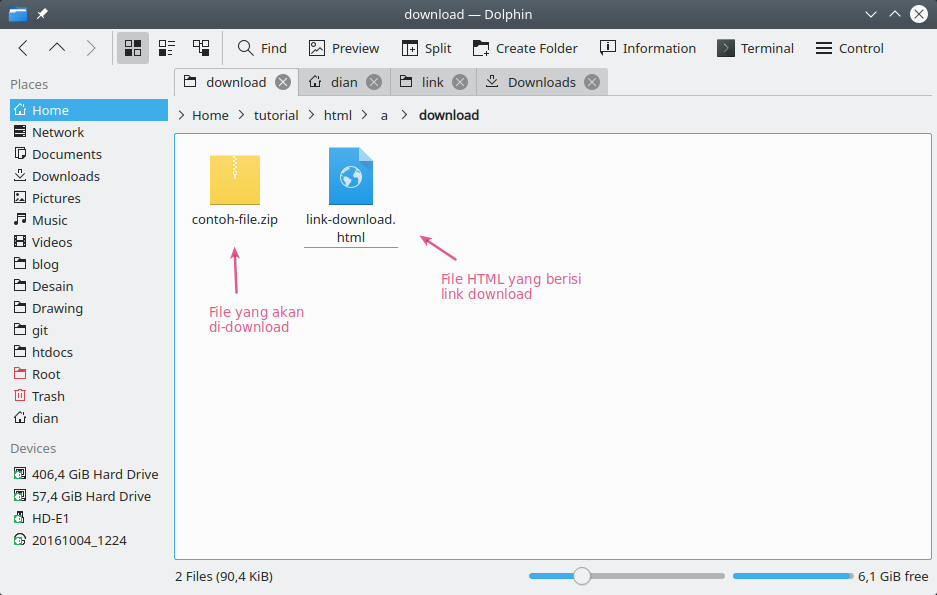
Pada contoh di atas, kita menuliskan langsung nama filenya.
Ini karena HTML link-download.html berada dalam satu folder
dengan contoh-file.zip.
Lalu, bagaimana kalau filenya berada di tempat lain?
Gampang.. tinggal ganti saja URL-nya.
Contoh:
<a href="https://releases.ubuntu.com/20.04/ubuntu-20.04-desktop-amd64.iso">Download Ubuntu</a>Membuat Link untuk Mengirim Email
Link kadang juga digunakan untuk mengirim email.
Cara membuatnya:
Ubah URL tujuan dari link dengan mailto, lalu diikuti dengan alamat
email yang akan menerima email.
Contoh:
<!DOCTYPE html>
<html lang="en">
    <head>
        <title>Tutorial Link di HTML</title>
    </head>
    <body>
        <p>
            Info lebih lanjut:
           <a href="mailto:tes@contoh.com"
           title="kirim email ke Admin">Hubungi Saya</a>
        </p>
    </body>
</html>
Hasilnya:
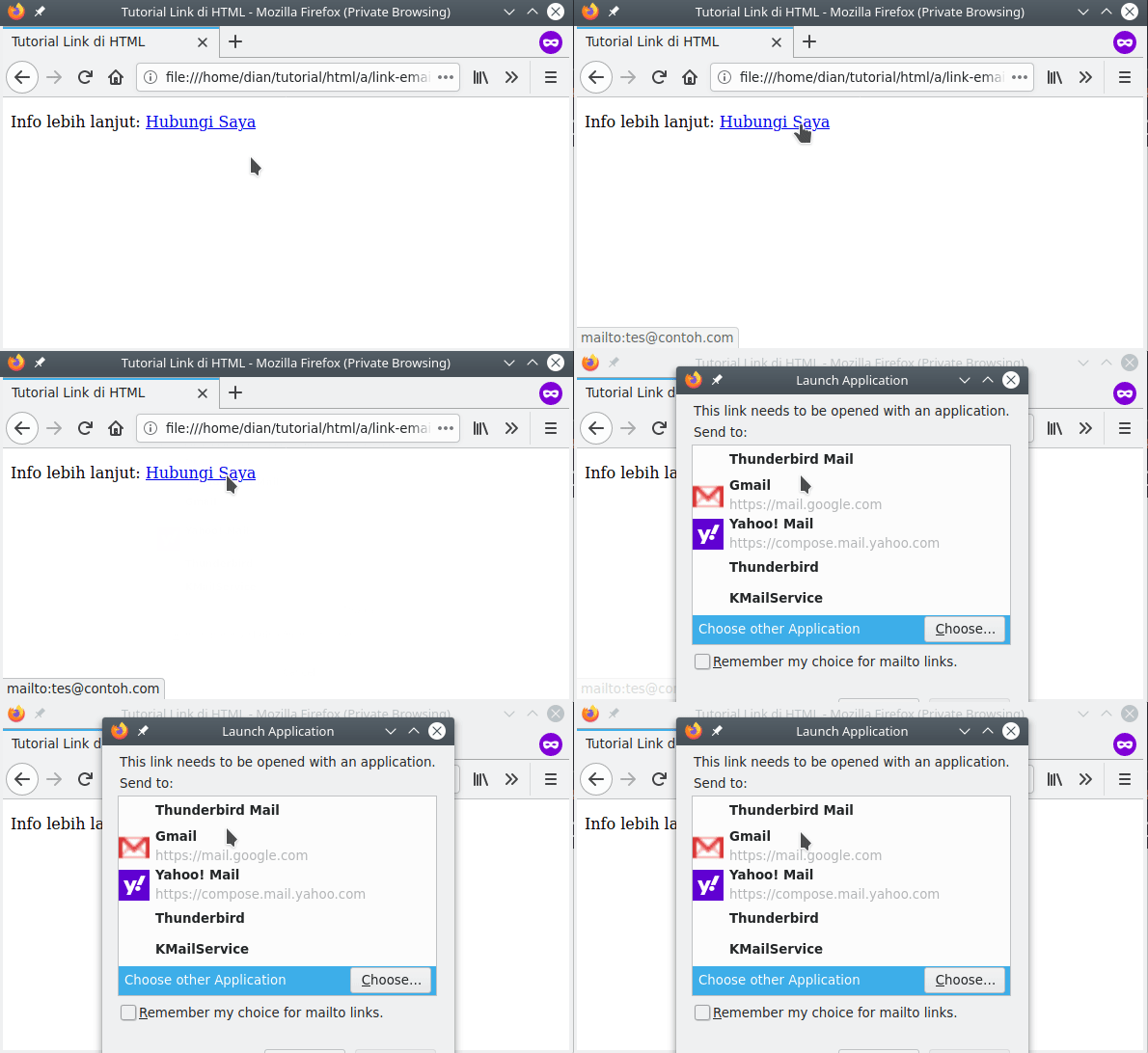
Jika kamu membukanya di Google Chrome, maka ia akan membuka Gmail. Tapi jika dibuka di Firefox, ia akan memilih aplikasi email yang tersedia di komputer.
Apa Selanjutnya?
Waah.. selain menghubungkan halaman, ternyata ada begitu banyak fungsi lain dari link.
Intinya:
Kamu hanya perlu mengingat cara membuat link dan jenis-jenisnya. Karena ini adalah basic yang akan terus terpakai dalam membuat web.
Oke, Selanjutnya.. silahkan pelajari tentang:


Donasi


